Reconectar e Gerenciar Sessões
Eventualmente, o aplicativo do WhatsApp no celular pode desconectar uma sessão devido a atualizações do aparelho, economia de bateria ou perda prolongada de sinal de internet.
Para que serve
Saber identificar e restabelecer rapidamente o status de conexão evita que mensagens de clientes fiquem represadas ou sem resposta.
Estados da Conexão
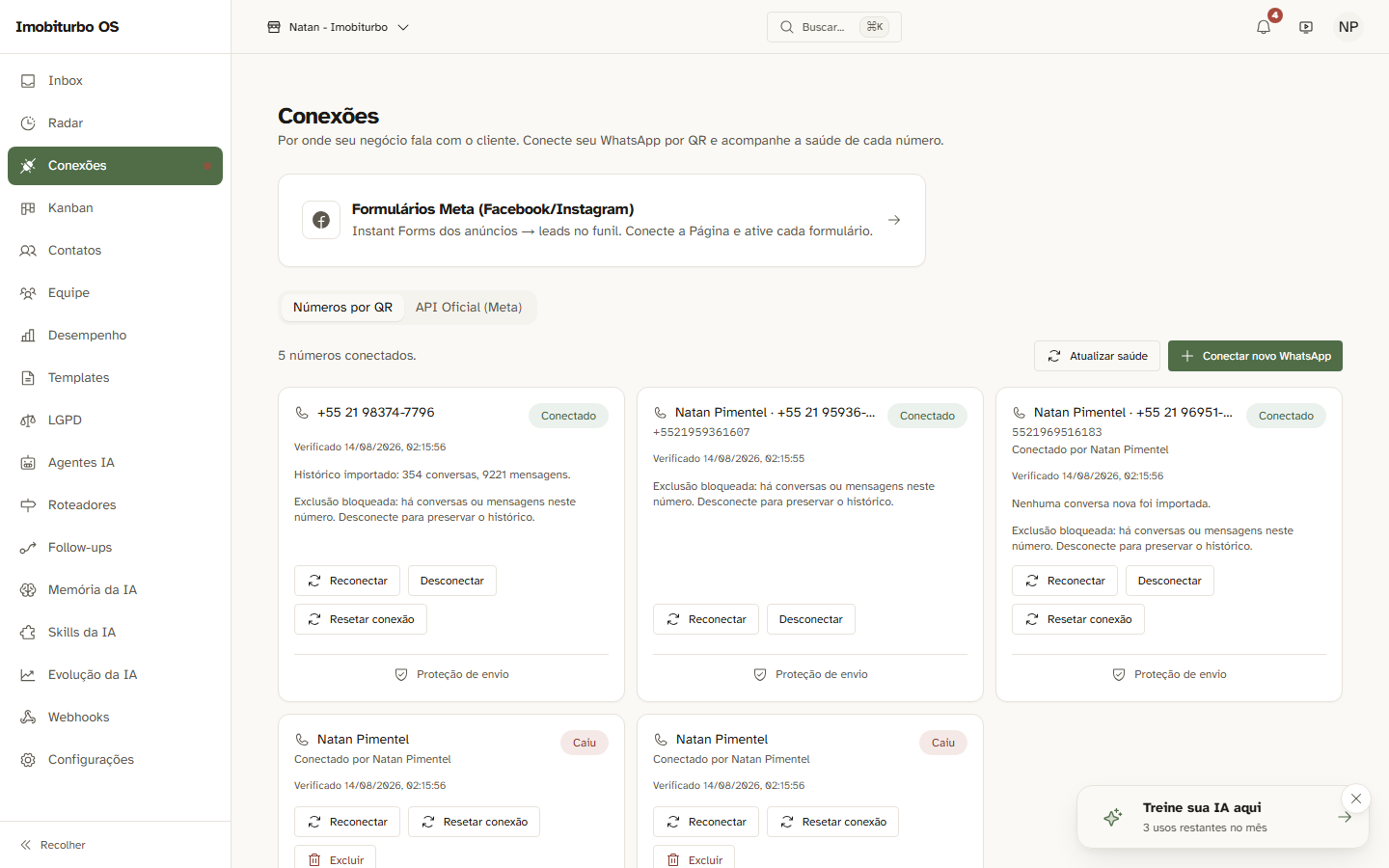
- 🟢 CONECTADO: A sessão está ativa e operando normalmente. Mensagens são enviadas e recebidas em tempo real.
- 🟡 CONECTANDO / RECONECTANDO: O sistema está tentando restabelecer o contato com o aparelho automaticamente.
- 🔴 DESCONECTADO: A sessão foi encerrada no celular ou expirou. É necessário fazer uma nova leitura de QR Code.
Como reconectar
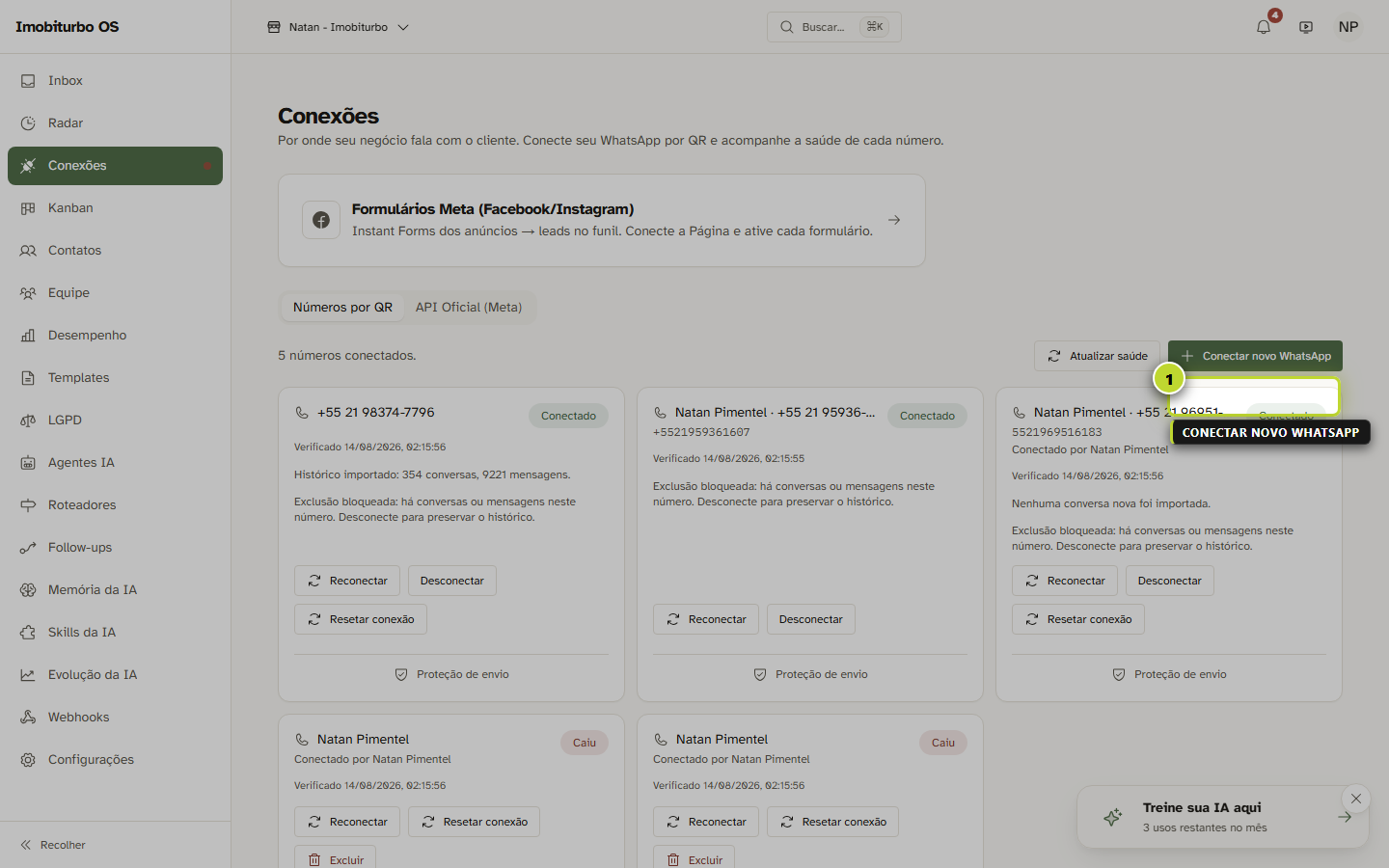
- Acesse o menu Conexões.
- Localize o canal que está com aviso de desconexão.
- Clique no botão Reiniciar Sessão ou Reconectar.
- Uma nova janela com o QR Code será exibida.
- Abra o WhatsApp no smartphone, acesse Aparelhos Conectados e leia o novo QR Code.
Dicas para manter a conexão estável
- Evite encerrar o WhatsApp no celular: Não force o fechamento do aplicativo do WhatsApp nas tarefas em segundo plano do celular.
- Mantenha o aparelho conectado: Certifique-se de que o aparelho não passe dias desligado ou sem bateria.
- Desative otimização de bateria severa: Em alguns aparelhos Android, adicione o WhatsApp à lista de exceções de economia de bateria.
O que acontece depois
- Assim que a reconexão for concluída, o sistema processará automaticamente qualquer mensagem que tenha chegado durante a interrupção.
Problemas comuns
- O status fica em 'Conectando' por muito tempo: Clique em Reiniciar Sessão para forçar a inicialização limpa da instância de conexão.